对于刚接触数据分析的‘数据小白’而言,面对繁杂的系统设置和数据导出流程,常常会感到无从下手。只要掌握正确的方法和步骤,这个过程可以变得简单而高效。本文将为你提供一个清晰、实用的指南,帮助你从零开始,顺利完成系统设置并导出分析后的数据。
第一步:选择与配置你的数据分析系统
在开始分析之前,你首先需要一个合适的工具或平台。对于新手来说,建议从用户友好、学习曲线平缓的工具入手。
- 选择工具:
- Excel / Google Sheets:这是最经典的入门选择。它们内置了基础的数据处理和分析功能(如排序、筛选、透视表、图表),无需编程知识,非常适合处理中小型数据集。
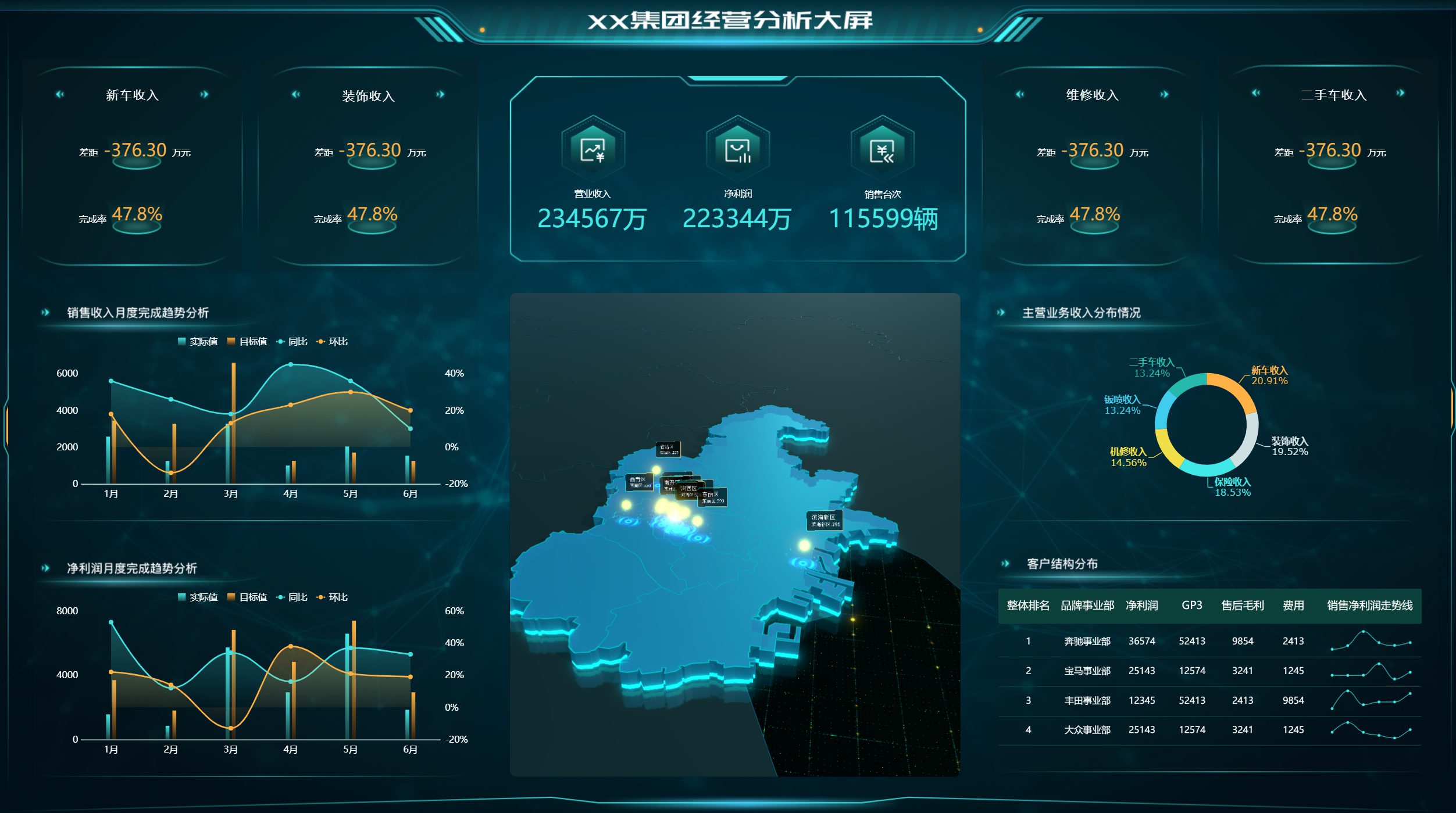
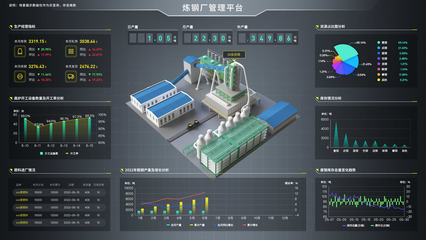
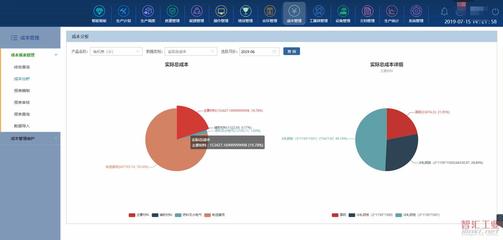
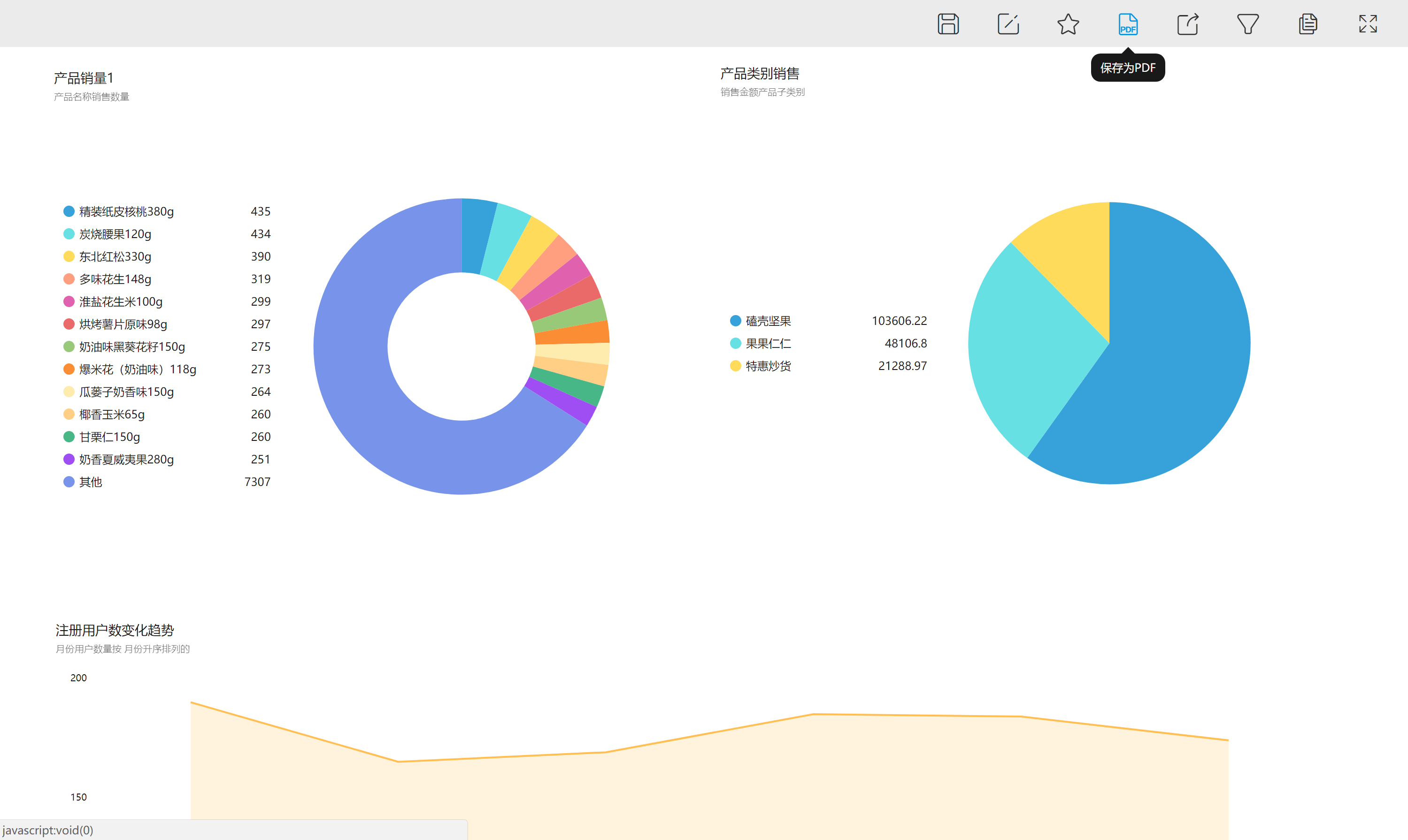
- 在线数据分析平台(如简道云、伙伴云、Tableau Public等):这些平台通常提供拖拽式的可视化界面,可以连接多种数据源,并快速生成图表和仪表盘,自动化程度较高。
- 编程工具(如Python的Pandas库 + Jupyter Notebook):如果你有志于向更专业的方向发展,这是终极武器。虽然初期需要学习基础编程,但其灵活性和强大功能无可比拟。
- 系统设置核心步骤:
- 环境准备:如果选择编程工具,需要在电脑上安装Python、Pandas库和Jupyter。建议使用Anaconda发行版,它一次性打包了这些常用工具。
- 数据接入:无论使用哪种工具,核心都是将你的原始数据“导入”或“连接”到系统中。
- 文件导入:最常见的方式,支持CSV、Excel等格式。在工具中找到“导入”或“打开”功能,选择你的数据文件即可。
- 数据库连接:如果你的数据存储在数据库(如MySQL)中,高级工具或编程方法可以建立直接连接,实现数据实时同步。
- 数据清洗设置:在分析前,通常需要对数据进行初步整理,即“数据清洗”。这包括:删除重复项、处理缺失值(如填充或删除)、统一格式(如日期、文本格式)、修正错误数据等。在Excel中可使用筛选和公式,在编程中可使用Pandas的相关函数。
第二步:执行你的数据分析
系统设置并数据就绪后,就可以开始分析了。根据你的目标,常见的分析包括:
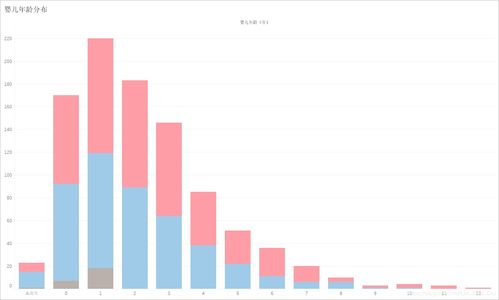
- 描述性分析:了解数据的基本情况,如平均值、总和、分布(使用图表可视化)。
- 趋势分析:观察数据随时间或其他维度的变化趋势。
- 对比分析:比较不同类别或组别之间的差异。
- 关联分析:探索不同变量之间的关系。
利用你选择的工具中的功能(如Excel的数据透视表、图表工具;在线平台的拖拽字段;Python的df.describe()、groupby、绘图库等)来探索和得出结论。
第三步:导出分析后的数据与结果
分析完成后,你需要将过程和结果保存下来,用于报告、分享或进一步使用。
- 导出内容:
- 处理后的干净数据集:这是你清洗和转换后的最终数据表。
- 分析结果表格:如汇总统计表、透视表结果。
- 可视化图表:生成的图形、图表或完整的仪表盘。
- 分析报告:结合了数据、图表和文字说明的完整文档。
- 导出方法与格式:
- 文件导出:
- 数据表格:最常导出为CSV或Excel (.xlsx) 格式。CSV通用性极强,几乎能被所有软件识别;Excel则能更好地保留格式和多个工作表。在工具的“文件”菜单中寻找“另存为”或“导出”选项即可。
- 可视化图表:可以导出为图片(PNG, JPEG) 或PDF格式,便于插入演示文稿或文档。部分工具支持交互式图表的导出(如HTML文件)。
- 分享与发布:
- 许多在线平台支持生成分享链接或嵌入代码,你可以直接将可交互的仪表盘分享给同事或发布到网页上。
- 使用Jupyter Notebook分析时,可以将整个分析过程(包含代码、结果和注释)导出为HTML或PDF文档,形成一份完整的可复现的分析报告。
给数据小白的贴心建议
- 从小处着手:先从一个明确的小问题开始,使用一小组数据练习整个流程。
- 重视数据清洗:清洗步骤可能耗时,但它决定了分析结果的可靠性,切勿跳过。
- 保持版本管理:始终保留原始数据文件,将清洗后的数据、分析脚本和结果分别保存,并标注版本(如“销售数据v1原始.xlsx”、“销售数据v2清洗后.xlsx”)。
- 善用模板与社区:很多工具提供模板,可以快速上手。遇到问题时,积极搜索或前往相关社区(如知乎、Stack Overflow、工具官方论坛)提问。
遵循以上步骤,你就能有条不紊地搭建起自己的数据分析工作流,从系统设置到产出有价值的洞察,并成功地将成果导出和应用。记住,实践是最好的老师,现在就打开你的工具,开始第一次数据分析之旅吧!